¶ KI-gestützte Freitextkorrektur in Moodle (qtype_aitext)
Worum geht es?
Das Plugin qtype_aitext ermöglicht, Freitextantworten automatisiert bewerten und kommentieren zu lassen – auf Basis der von der Lehrkraft vorgegebenen Informationen (Aufgabe, Prompt, Schema).
Wichtig: Die KI ist ein Werkzeug zur Unterstützung; sie ersetzt keine pädagogische oder rechtliche Verantwortlichkeit.
¶ Wie arbeitet die KI in qtype_aitext?
Die KI erhält (pro Antwort) nur das, was in der Frage konfiguriert ist:
- Aufgabenstellung
- KI-Prompt (Anweisung: wie bewertet/kommentiert werden soll)
- Bepunktungsschema (Kriterien/Logik der Punktevergabe)
- Schülerantwort
Konsequenz (praxisnah):
Unklare Vorgaben führen zu uneinheitlichen Bewertungen – nicht weil die Aufgabe „schwer“ ist, sondern weil Kriterien, Beispiele oder Teilpunkte-Regeln fehlen.
¶ Verantwortung bei Noten & Klassenarbeiten (auch rechtlich)
- Für Leistungsbewertung und Noten (z. B. Klassenarbeiten) bleibt die Lehrkraft verantwortlich.
- Eine KI-Ausgabe ist keine rechtlich bindende Bewertung und entbindet nicht von der Prüfplicht.
- KI-Ergebnisse als Vorschlag/Entwurf nutzen und vor Notenvergabe prüfen (z. B. Stichprobe, Randfälle, strittige Antworten).
¶ Wovon hängt eine gute Korrektur besonders ab?
- KI-Prompt: klare Anweisung (Was prüfen? Was ignorieren? Wie feedbacken?)
- Bepunktungsschema: konkrete Kriterien, Beispiele, Teilpunkte-Regeln, klare Abgrenzungen
Merksatz:
Die KI bewertet exakt das, was wir ihr erlauben zu bewerten.
¶ Eignung von Aufgabentypen (Praxis)
Gut geeignet sind Aufgaben mit:
- kurzen Antworten
- klaren Formaten (Ja/Nein, Zuordnung, je ein Beispiel, Stichpunkte)
- eindeutigen Begriffen
- expliziten Bewertungskriterien
Eher ungeeignet sind:
- sehr offene Fragestellungen ohne klar benannte Kriterien
- kreative Texte, bei denen die Qualität stark vom Stil abhängt
- mehrteilige Fragen ohne klare Teilpunkte-Logik
¶ Datenschutz (Information zur lokalen Umsetzung)
- In unserer Moodle-Umgebung wird die KI hausintern betrieben.
- Damit verbleiben die verarbeiteten Daten innerhalb der schulischen Infrastruktur; die Nutzung ist in diesem Rahmen datenschutzkonform vorgesehen.
¶ So erstellen Sie ein qtype_aitext-Quiz in Moodle (Schritt für Schritt)
Voraussetzungen
- Sie befinden sich im gewünschten Kurs
- Sie haben Bearbeitungsrechte
- Bearbeitungsmodus ist aktiviert („Bearbeiten einschalten“)
¶ A) Quiz-Aktivität anlegen
- Kurs öffnen → Bearbeiten einschalten
- Im Abschnitt auf Plus → „Aktivität oder Material“
- „Test“ auswählen und bestätigen
- Mindestens ausfüllen: Name (optional: Beschreibung „Übung/Feedback“)
- Optional: Zeitplanung, Versuche/Bewertung, Navigation/Seitenwechsel, Überprüfungsoptionen
- „Speichern und anzeigen“
¶ B) Fragen hinzufügen (Fragebank oder direkt im Quiz)
- Im Quiz die Funktion „Fragen“ öffnen
- Hinzufügen → Neue Frage oder aus der Fragebank
- Fragetyp „Freitext (KI-Feedback)“ (qtype_aitext) auswählen und bestätigen
¶ C) qtype_aitext-Frage ausfüllen
- Fragenname (intern)
- Fragetext (klar, inkl. erwartetem Antwortformat)
- Maximale Punktzahl (z. B. 2 Punkte)
- KI-Prompt: Was prüfen? Was nicht bewerten? Akzeptierte Varianten?
- Bepunktungsschema: Kriterien + Teilpunkte-Regeln + Beispiele/Abgrenzungen
- Änderungen speichern
¶ Wichtig: Zwei Punkte-Ebenen in Moodle
In Moodle gibt es typischerweise zwei Ebenen:
- Maximalpunkte der Frage selbst (Frage/Fragebank; oft „Standardbewertung“ / „Default mark“)
- Punkte/Gewichtung im Quiz (Zahl rechts in „Fragen bearbeiten“)
Tipp: Für konsistente Ergebnisse sollten beide Werte zur verwendeten Bewertungsskala (z. B. 0–2) passen.
¶ D) Quiz-Feinschliff (optional)
- Optional: Fragen mischen, Seitenwechsel festlegen und per Vorschau kurz testen (ggf. Prompt/Schema nachschärfen).
¶ Überprüfungsoptionen: Wann sind Feedback und Punkte sichtbar?
In den Überprüfungsoptionen steuern Sie, wann Teilnehmende erreichte Punkte und Feedback sehen.
Einige Optionen (z. B. „Versuch“) sind je nach Moodle-Version/Theme fest vorgegeben.
Hinweis zur ausgegrauten Spalte „Wenn der Test abgeschlossen ist“
Diese Spalte ist nur aktiv, wenn in der Zeitplanung ein Schließdatum („Test schließen“) gesetzt ist. Ohne Schließdatum gibt es keinen Zustand „nach Abschluss“.
Kurz-Check (für die Frageerstellung)
- Ist klar, was gefragt ist und welches Antwortformat erwartet wird?
- Sind Kriterien/Teilpunkte im Bepunktungsschema konkret?
- Ist der KI-Prompt eindeutig (statt „fair/angemessen“) und nennt ggf. Beispiele?
¶ 1) Klassenarbeit: Punkte/Beurteilung erst nach Freigabe
Ziel: Lernende sehen Maximalpunkte, aber keine erreichten Punkte und kein Feedback bis zur Freigabe.
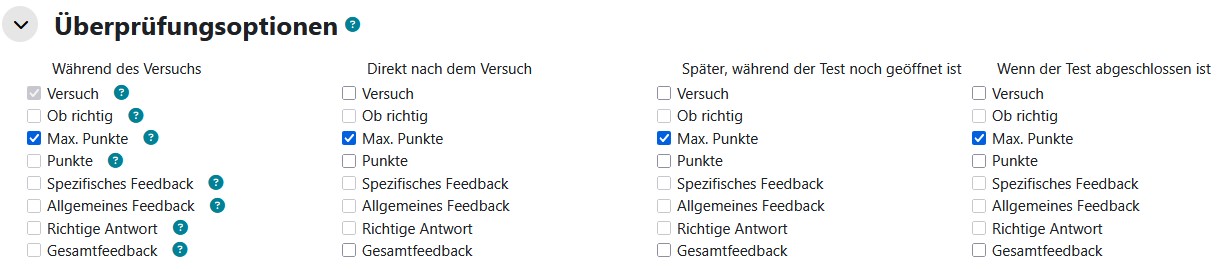
Freigabe: Schließdatum setzen (damit „Wenn der Test abgeschlossen ist“ aktiv wird).
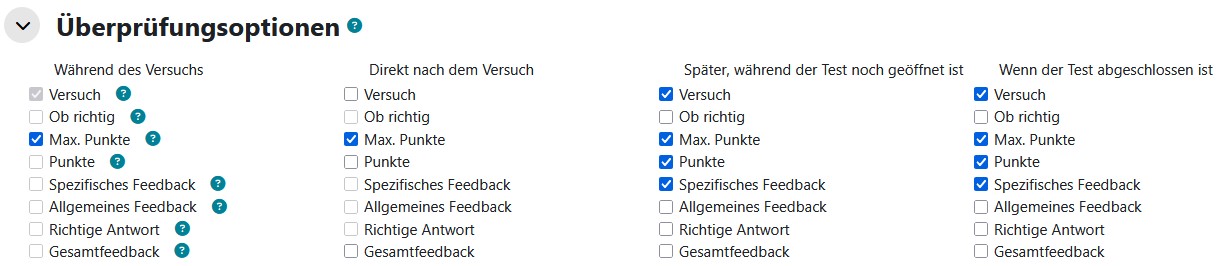
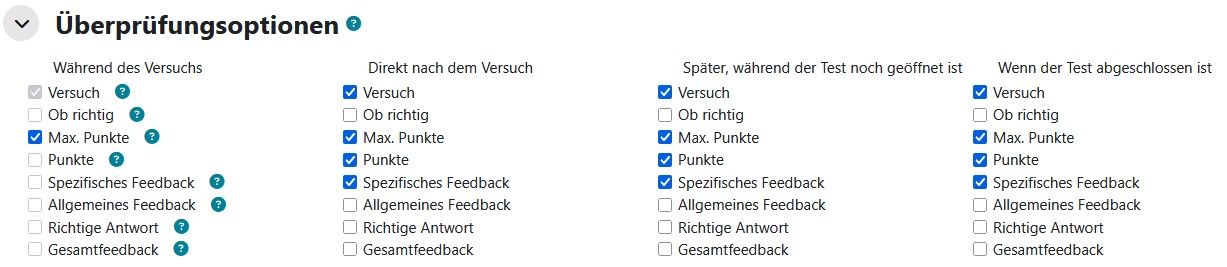
¶ 2) Übungstest: direkte Rückmeldung
Ziel: Lernende erhalten nach Abgabe sofort Punkte und Feedback.
¶ Klassenarbeiten durch die Lehrkraft korrigieren (Überprüfung & Anpassung)
- Quiz öffnen → Ergebnisse/Resultate → Versuche/Attempts
- Abgabe über „Versuch ansehen / Review attempt“ öffnen
- KI-Bewertung prüfen; bei Bedarf Punkte überschreiben und speichern
- Danach Freigabe über Überprüfungsoptionen (Schließdatum / „Wenn der Test abgeschlossen ist“)