¶ TIX - Anwenderdokumentation (Beta-Version, noch im Aufbau, Rückfragen gerne an Stefan Spann)
Willkommen im TIX Ticket-System! Diese Dokumentation führt Sie durch die wichtigsten Funktionen der Anwendung, vom Erstellen neuer Tickets bis hin zur Bearbeitung.
¶ 1. Grundsätzliches zum Layout vom TIX
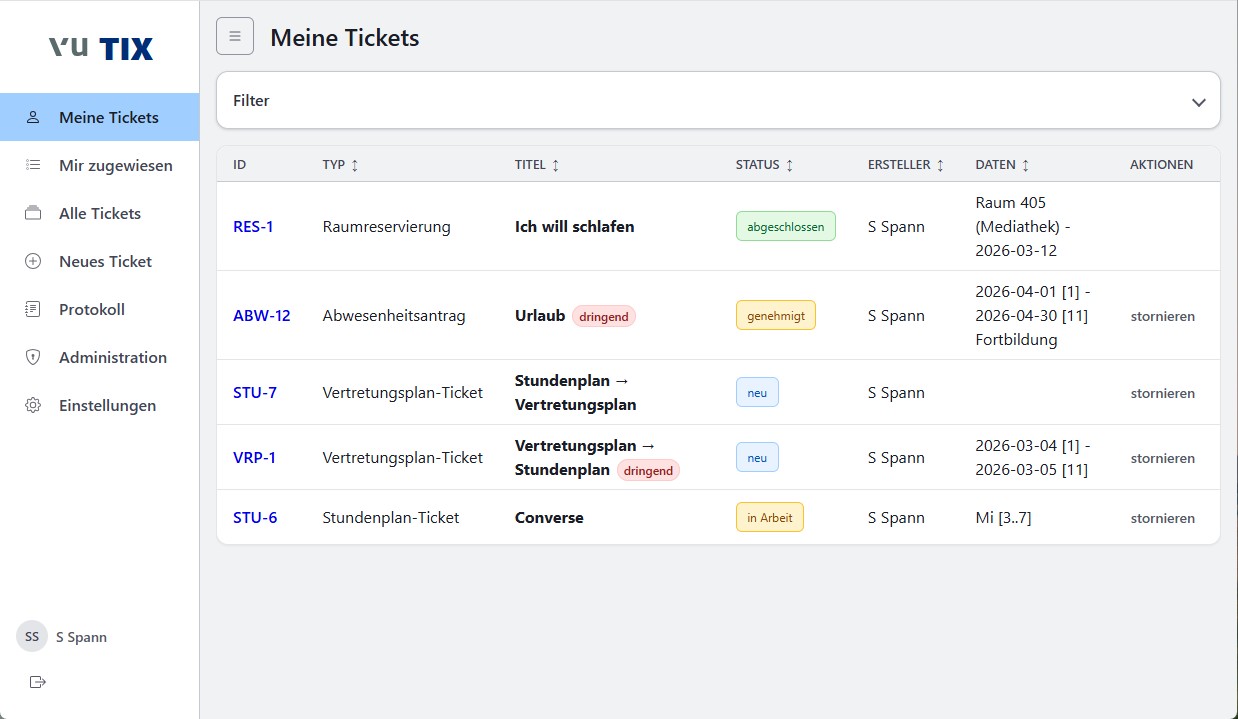
TIX ist so programmiert, dass es auf allen Geräten (Handy, Tabelet, PC) und mit allen Browsern nutzbar sein sollte. Sollte es auf einem System nicht ordentlich funktionieren, bitte melden (IT-Ticket  ).
).
Mit dem Burger-Menu (Button mit drei waagerechten Strichen) kann man die Sidebar ein- uns ausklappen.
Alle Listen (Meine Tickets, Mir zugewiesen, Alle Tickets) sind sortierbar und filterbar. Die Ansichtseinstellungen (Sortierung, Filter, sichtbare Spalten) kann gespeichert und wieder abgerufen werden. Alternativ kann sie als Bookmark im Browser hinterlegt werden.
¶ Anmeldung
Web-Adresse: https://tix.valckenburgschule.de
Die Anmeldung erfolgt mit den Verwaltungs-Accounts (z.B.: holger_engels). Wenn man nicht einem Link folgt, der direkt zu einem Ticket oder einer Ansicht führt, landet man nach der Anmeldung standardmäßig auf der Liste Meine Tickets.
Hier sieht man alle Tickets, die man selbst erstellt hat.
Man kann sich hier über den Bearbeitungsverlauf informieren oder optionale Aktivitäten ausführen, wie stornieren oder einen Termin verschieben, etc.
Bitte beachten: Bitte bei erledigten Tickets noch auf ok klicken, um damit anzuzeigen, dass man dies zur Kenntnis genommen hat.
Hier sieht man die Ticket, welche einem zur Bearbeitung zugewiesen wurden (entweder persöhnlich oder aufgrund einer Gruppenzugehörigkeit, wie z.B. Vertretungsplan oder Netzwerkteam).
Hier sieht man alle öffentlichen sichtbaren Tickets.
Man kann hier z.B. rausfinden, ob ein IT- Problem schon gemeldet wurde, bevor man ein neues IT-Ticket erstellt.
- Ticket-Typ wählen: Wähle aus, ob es sich um ein IT-Ticket, einen Hausmeisterauftrag oder was auch immer handelt.
- Möglichst genaue Angaben machen: Detaillierte Informationen bzw. Problembeschreibungen helfen bei der schnellen Bearbeitung. Wenn das Problem beispielsweise raumbezogen ist (z.B. defekter Beamer in Raum 302), wähle den korrekten Raum aus der Dropdown-Liste.
Diese Funktion ist ??nicht?? öffentlich sichtbar
¶ Benachrichtungskanal
Hier kann einstellen, auf welchem Kanal man Benachrichtigungen von TIX bekommen möchte. Aktuell stehen NextCloud-Talk und E-Mail zur Auswahl. Ersteres ist voreingestellt.
TIX kann Push-Benachrichtigungen versenden. Der Push-Dienst kann Geräte-weise (z.B. Handy, Dienst-iPad) aktiviert werden.
¶ Abonnements
Diese Funktion ist für diejenigen interessant, die selbst Tickets bearbeiten, aber nicht eh täglich in TIX reinschauen.
Ein Abonnement benachrichtigt Dich, wenn sich an der durch den Filter definierten Ticket-Menge in der Liste Mir zugewiesen etwas ändert.
Abonnements bestehen aus Name plus Filterkriterien. Es können mehrere Abos erstellt werden. Durch Klick auf das rote Kreuz am rechten Rand des Abonnements können Abos wieder gelöscht werden.
¶ 2. Neues Ticket erstellen
Wähle dafür in der Seitenleiste das Thema "Neues Ticket" aus.
Als erstes muss man bestimmen, was für ein Ticket erstellt werden soll.
Beim Typ steht folgendes zur Auswahl:
Abwesenheitsantrag (Lehrkräfte)Außerunterrichtliche Veranstalltung (mit Schüler*innen)BewirtungsauftragDatenpflege- Hausmeisterauftrag
- IT-Ticket
KrankmeldungRaumreservierungStundenplan-TicketVertretungsplan-Ticket
Bitte beachten: Aktuell sind nur die beiden Typen Hausmeisterauftrag und IT-Ticket produktiv!!
Weiter gehts in den nächsten beiden Taps "IT-Ticket stellen" oder "Hausmeisterauftrag stellen"...
Folgende Felder sind Pflichtfelder und müssen befüllt werden und sind in TIX mit einem Sternchen / * gekennzeichnet: Titel, Beschreibung, Ort und Kategorie
Bitte wählt einen Titel, der das Problem in 2-3 Worten beschreibt.
Beim restlichen Befüllen, kann es der IT eine Hilfe sein, wenn man sich an den erste Hilfe W-Fragen orientiert.
- Wo ist es passiert? => Ort und Kategorie im Pulldownmenü auswählen
- Wer ruft an? => Ersteller im Pulldownmenü auswählen (z.B. sich selbst)
- Was ist passiert? => in der Beschreibung das Problem möglichst kurz, aber trotzdem detailiert beschreiben und unter Anhänge ein Bild oder eine Datei hochladen
Wie viele Verletzte?- Warten auf Rückfragen ! => TIX Seitenleiste => Einstellungen => Benachrichtungskanal befüllt?
Restliche Felder:
Die Zuweisung an einen Bearbeiter erfolgt durch die Personen, welche für diesen Ticket-Typ verantwortlich sind.
Im rechten Teil des Ticket-Erstellungs-Dialog sieht man kurze Beschreibung, für was ein IT-Ticket verwendet werden soll / kann mit Beispielen und Details, welche Stati das IT-Ticket durchlaufen kann und welche Rechte der Ersteller hat. (Beim IT-Ticket: Storno / roter Lösch-Button siehe 3. Ticket-Bearbeitung & Workflows)
Ticketerstellung mit dem Button "Ticket erstellen" rechts unten abschliesen.
Handhabung, wie beim IT-Ticket.
¶ 3. Ticket-Bearbeitung & Workflows
Um ein Ticket bearbeiten zu können, wählt man zuerst in der Seitenleiste "Meine Tickets", "Mir zugewiesen" oder "Alle Tickets" aus. Danach filternt man eventuell, um das gesuchte Ticket leichter zu findet oder wählt es einfach aus der Liste aus.
Wenn man mit dem Mauszeiger über die Ticket-Liste fährt wird die Zeile des Tickets blau. Gleiches passiert, wenn man am Dienst-iPad mit dem Finger auf die Zeile tippt.
Um ein Ticket zu bearbeiten, muss man auf die ID / Ticket-Nummer ganz links klicken, danach öffent sich der Dialog, wo das Ticket bearbeitet werden kann.
Der Bearbeitungsdialog besteht links aus dem "eigentlichen Ticket", wo man sehen kann was erfasst wurde und in welchem Zustand sich das Ticket befindet und rechts die Kommentarspalte, wo die Bearbeiter und der Ersteller kommunizieren können und auch sollen.
¶ 4. Benachrichtigungen
Wenn sich der Status eines Tickets ändert oder neue Kommentare geschrieben wurden, kann man sich von TIX benachrichtigen lassen. Außerdem kann man sich über neue Tickets in der Liste "Mir zugewiesen" benachrichtigen lassen.
Standardmäßig ist NextCloud Talk als Benachrichtigungskanal voreingestellt. Alternativ stehen die E-Mail-Benachrichtigungen zur Verfügung. Wenn Sie TIX auf Ihrem Mobilgerät oder Browser (als WebApp) fest installieren, können Sie Push-Benachrichtigungen empfangen.
Die Konfiguration der Benachrichtigungen erfolgt in den Einstellungen.